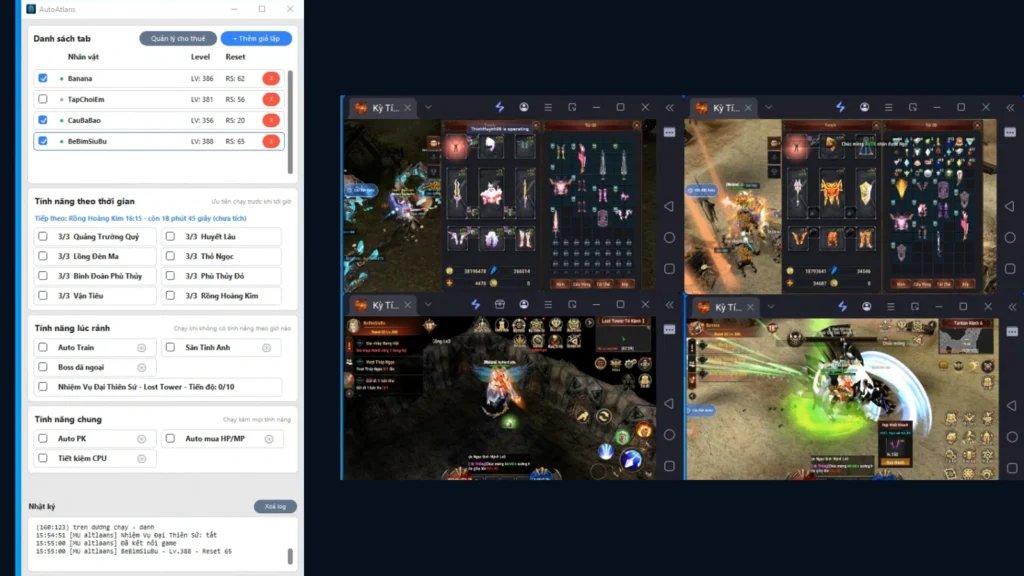
Auto Game Kỳ Tích Atlans giúp người chơi thao tác và quản lý game thuận tiện hơn khi sử dụng trên giả lập LDPlayer. Để Auto hoạt động ổn định, người dùng cần cài đúng phiên bản game, thiết lập LDPlayer chính xác và kết nối giả lập với phần mềm Auto theo đúng thứ tự.
Trong bài viết này, Auto Litespeed sẽ hướng dẫn chi tiết cách cài đặt và sử dụng Auto Game Kỳ Tích Atlans từ bước tải phần mềm cho đến khi thêm thành công giả lập vào Auto.
Bạn muốn xem các tính năng, bảng giá thuê Auto hoặc đăng ký dùng thử? Truy cập trang sản phẩm Auto Game Kỳ Tích Atlans để chọn phương án phù hợp trước khi cài đặt.
Chuẩn bị trước khi cài đặt Auto Game Kỳ Tích Atlans
Trước khi bắt đầu, bạn cần chuẩn bị:
- Máy tính Windows.
- Giả lập LDPlayer 9.
- File cài đặt game Kỳ Tích Atlans.
- Bộ phần mềm Auto Kỳ Tích Atlans.
- Tài khoản game đã có thể đăng nhập.
- Kết nối Internet ổn định.
Nếu máy tính của bạn đã cài LDPlayer 9 thì không cần cài lại. Tuy nhiên, bạn vẫn cần kiểm tra và bật Debug ADB – kết nối local theo hướng dẫn bên dưới.
Bước 1: Tải file game và file Auto Kỳ Tích Atlans
Đầu tiên, truy cập thư mục Google Drive sau: Tải bộ cài game và Auto Kỳ Tích Atlans
Tại đây bạn cần tải đầy đủ:
- File cài đặt game Kỳ Tích Atlans.
- File Auto Game Kỳ Tích Atlans.
Nên tải đầy đủ các file về máy trước khi tiến hành các bước tiếp theo.
Sau khi tải xong, kiểm tra lại thư mục Download để bảo đảm file không bị thiếu hoặc tải chưa hoàn tất.
Bước 2: Giải nén thư mục Auto ra Desktop
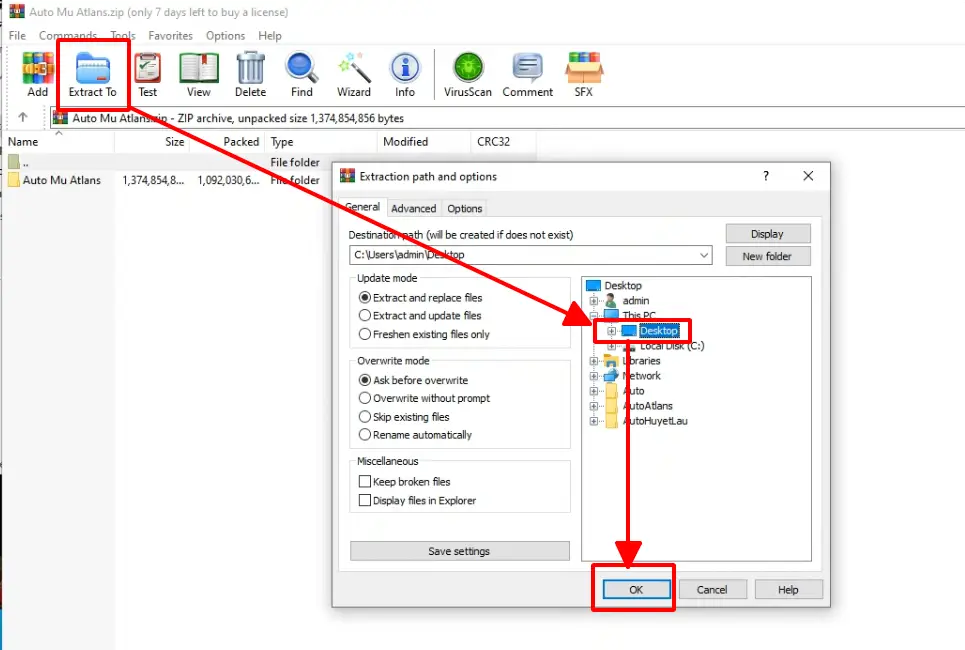
File Auto tải về thường được đóng gói dưới dạng file nén.
Bạn tiến hành:
- Nhấn chuột phải vào file Auto.
- Chọn Extract Here, Giải nén tại đây hoặc Extract to….
- Đưa toàn bộ thư mục Auto ra ngoài Desktop.
Khuyến nghị nên để thư mục Auto trực tiếp trên Desktop để dễ tìm và thuận tiện khi sử dụng.
Không nên chạy trực tiếp file Auto khi file vẫn còn nằm bên trong WinRAR hoặc file ZIP.
Sau khi giải nén hoàn tất, trong thư mục Auto sẽ có file chạy chính: AutoAtlans.exe
Bước 3: Cài đặt LDPlayer 9
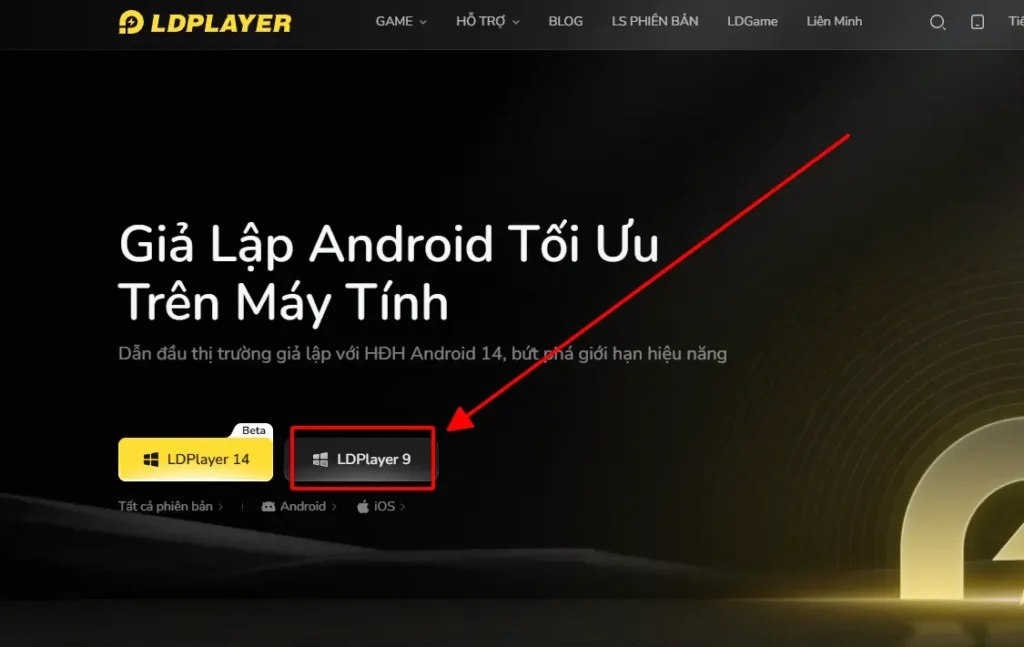
Nếu máy tính chưa có LDPlayer, bạn truy cập: trang tải LDPlayer
Chọn nút tải LDPlayer 9 như ảnh minh họa rồi tiến hành cài đặt.
Nếu bạn đã sử dụng LDPlayer 9 trước đó và giả lập vẫn hoạt động bình thường thì có thể bỏ qua bước cài mới.
Tuy nhiên, dù đã cài LDPlayer từ trước, bạn vẫn cần thực hiện bước bật Debug ADB bên dưới.
Bước 4: Bật Debug ADB và chọn kết nối local trên LDPlayer
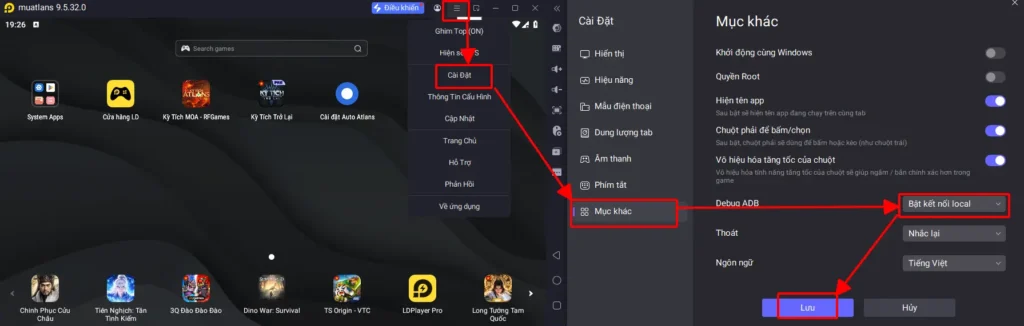
Đây là bước bắt buộc và rất quan trọng để Auto có thể kết nối với LDPlayer.
Sau khi mở LDPlayer, thực hiện theo thứ tự:
- Mở LDPlayer 9.
- Nhấn vào biểu tượng Cài đặt của LDPlayer.
- Chọn mục Mục khác.
- Tìm phần Debug ADB.
- Tại đây, chọn:
Bật kết nối local
- Nhấn Lưu cài đặt hoặc Xác nhận nếu LDPlayer yêu cầu.
- Khởi động lại giả lập nếu có thông báo yêu cầu.
Vì sao phải bật Debug ADB?
Auto Game Kỳ Tích Atlans cần giao tiếp với giả lập LDPlayer để nhận diện và quản lý tab game.
Nếu Debug ADB chưa được bật kết nối local, Auto có thể gặp các lỗi như:
- Không tìm thấy giả lập.
- Không thêm được tab LDPlayer.
- Auto không kết nối được với game.
- Danh sách giả lập không hiển thị.
- Auto báo lỗi khi thực hiện thao tác.
Vì vậy, trước khi sử dụng Auto, hãy kiểm tra chắc chắn:
Cài đặt → Mục khác → Debug ADB → Bật kết nối local
Bước 5: Cài file game Kỳ Tích Atlans vào LDPlayer
Sau khi LDPlayer đã được cài đặt và bật Debug ADB, bạn tiến hành cài file: atlans_gameplay.apk vào giả lập.
Có thể cài APK bằng cách kéo trực tiếp file atlans_gameplay.apk vào cửa sổ LDPlayer.
Trường hợp đã cài phiên bản game cũ
Nếu trên LDPlayer đang có phiên bản Kỳ Tích Atlans cũ, bạn cần:
- Gỡ phiên bản game cũ khỏi giả lập.
- Cài lại file
atlans_gameplay.apkmới được cung cấp.
Không nên cài đè lên phiên bản cũ.
Việc xóa bản cũ và cài lại bản mới giúp hạn chế lỗi khác phiên bản giữa game và Auto.
Sau khi cài đặt hoàn tất, hãy mở thử game để kiểm tra.
Bước 6: Đăng nhập sẵn vào game Kỳ Tích Atlans
Tiếp theo, mở game Kỳ Tích Atlans trên LDPlayer và đăng nhập vào tài khoản của bạn.
Bạn nên hoàn thành trước các bước như:
- Đăng nhập tài khoản.
- Chọn nhân vật.
- Vào được giao diện game.
- Kiểm tra kết nối mạng.
Sau khi đăng nhập thành công, có thể để game hoạt động trên giả lập và chuyển sang bước thiết lập Auto.
Bước 7: Mở AutoAtlans.exe và kích hoạt bằng key
Auto Game Kỳ Tích Atlans hiện sử dụng key kích hoạt. Chuẩn bị key được Auto Litespeed cung cấp trước khi thiết lập các tab game.
- Mở thư mục Auto đã giải nén trên Desktop và chạy AutoAtlans.exe.
- Mở phần kích hoạt của phần mềm, sau đó nhập hoặc dán key kích hoạt được cung cấp.
- Thực hiện thao tác kích hoạt theo giao diện phần mềm và kiểm tra thông báo kết quả.
- Sau khi kích hoạt thành công, chuyển sang bước thêm giả lập LDPlayer vào danh sách quản lý.
Nếu chưa có key hoặc cần hỗ trợ kích hoạt, hãy nhắn Zalo Auto Litespeed 0824328345. Thông tin gói sử dụng và dùng thử có tại trang sản phẩm Auto Game Kỳ Tích Atlans.
Bước 8: Thêm giả lập vào Auto
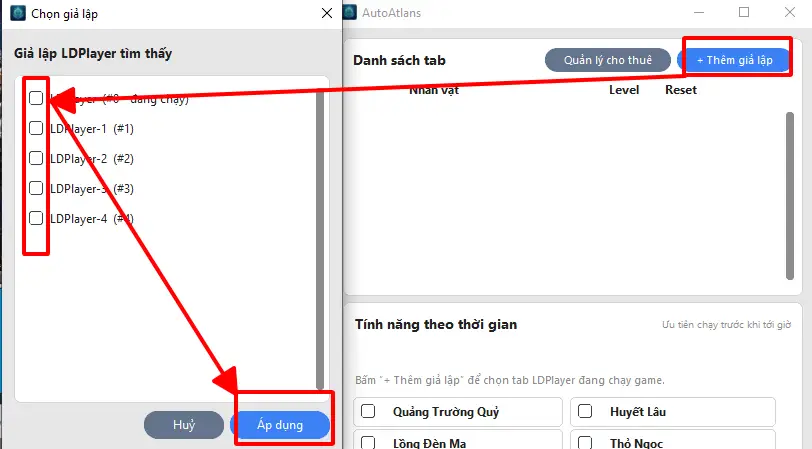
Sau khi Auto Game Kỳ Tích Atlans đã được kích hoạt bằng key thành công, bạn bắt đầu kết nối LDPlayer với phần mềm.
Tại giao diện chính của Auto, tìm nút: + Thêm giả lập
Nút này nằm ở khu vực góc trên của giao diện Auto.
Nhấn vào + Thêm giả lập để phần mềm hiển thị danh sách các tab LDPlayer đang có trên máy tính.
Bước 9: Chọn tab LDPlayer và bấm Áp dụng
Trong danh sách giả lập, hãy chọn đúng tab LDPlayer đang chạy tài khoản Kỳ Tích Atlans mà bạn muốn đưa vào Auto.
Sau khi chọn xong, nhấn: Áp dụng
Auto sẽ thêm tab LDPlayer đó vào danh sách quản lý.
Nếu bạn sử dụng nhiều giả lập, có thể tiếp tục thêm các tab khác theo cách tương tự.
Sau khi hoàn tất, hãy kiểm tra lại tên hoặc thông tin giả lập để tránh chọn nhầm tài khoản.
Bước 10: Chọn tính năng và kiểm tra Auto sau khi kết nối
Sau khi thêm giả lập thành công, kiểm tra tên nhân vật, level và reset trong danh sách tab. Chọn đúng tab trước khi thay đổi tùy chọn để cấu hình được áp dụng cho nhân vật bạn muốn sử dụng.
Các nhóm tính năng trên AutoAtlans gồm:
- Theo thời gian: Quảng Trường Quỷ, Huyết Lâu, Lồng Đèn Ma, Thỏ Ngọc, Binh Đoàn Phù Thủy, Phù Thủy Đỏ, Vận Tiêu và Rồng Hoàng Kim. Chọn hoạt động muốn tham gia và theo dõi nhiệm vụ tiếp theo trên bảng Auto.
- Lúc rảnh: Auto Train, Săn Tinh Anh, Boss dã ngoại và Nhiệm vụ Đại Thiên Sứ. Nhóm này phục vụ thời gian không có nhiệm vụ theo giờ; hãy bắt đầu bằng hoạt động phù hợp với nhân vật.
- Tính năng chung: Auto PK, Auto mua HP/MP và Tiết kiệm CPU. Kiểm tra mục cài đặt của từng tính năng trước khi bật theo nhu cầu sử dụng.
Bạn cũng có thể mở nút Cài đặt Auto ngay trong game để xem trạng thái nhân vật và bật hoặc tắt các hoạt động. Với những mục có biểu tượng cài đặt, hãy mở phần thiết lập tương ứng để kiểm tra tùy chọn của nhân vật.
Trong lần chạy đầu tiên, chọn ít tính năng để dễ theo dõi. Quan sát trạng thái và nhật ký hoạt động, kiểm tra tác vụ có đúng với cấu hình đã chọn hay không, rồi mới bổ sung các tùy chọn khác. Nếu sử dụng nhiều tab, kiểm tra từng tab trước khi mở rộng số lượng phiên.
Danh sách và giao diện có thể thay đổi theo phiên bản. Bạn có thể đối chiếu các tính năng Auto Game Kỳ Tích Atlans trên trang sản phẩm, hoặc nhắn Zalo Auto Litespeed nếu cần hướng dẫn cấu hình.
Quy trình cài đặt Auto Game Kỳ Tích Atlans tóm tắt
Toàn bộ quá trình có thể tóm tắt như sau:
- Tải file game và Auto từ Google Drive.
- Giải nén thư mục Auto ra Desktop.
- Cài LDPlayer 9 nếu máy chưa có.
- Vào Cài đặt → Mục khác → Debug ADB.
- Chọn Bật kết nối local.
- Gỡ phiên bản game Kỳ Tích Atlans cũ nếu có.
- Cài file
atlans_gameplay.apkmới. - Đăng nhập sẵn vào tài khoản game.
- Mở
AutoAtlans.exe. - Nhập key được cung cấp vào phần kích hoạt của Auto.
- Thực hiện kích hoạt và kiểm tra thông báo kết quả.
- Sau khi được kích hoạt, chọn + Thêm giả lập.
- Chọn tab LDPlayer cần sử dụng.
- Bấm Áp dụng để thêm tab, sau đó chọn tính năng và kiểm tra trạng thái hoạt động.
Một số lỗi thường gặp khi cài Auto Kỳ Tích Atlans
Auto không hiển thị giả lập
Đầu tiên, hãy kiểm tra LDPlayer đã được mở hay chưa.
Tiếp theo, kiểm tra lại:
Cài đặt → Mục khác → Debug ADB → Bật kết nối local
Nếu Debug ADB đang tắt, Auto có thể không nhận được giả lập.
Sau khi bật, hãy khởi động lại LDPlayer và Auto rồi thử lại.
Auto không kết nối được với LDPlayer
Nguyên nhân thường gặp:
- Debug ADB chưa được bật.
- Chưa cài đặt file APK game
- Sử dụng sai phiên bản LDPlayer
Hãy chắc chắn mục Debug ADB đang được đặt thành: Bật kết nối local
Game đã cài nhưng Auto không hoạt động đúng
Một trong những nguyên nhân phổ biến là đang sử dụng phiên bản game cũ.
Hãy gỡ phiên bản hiện tại và cài lại đúng file: atlans_gameplay.apk
Auto chưa kích hoạt hoặc báo lỗi key
Kiểm tra key đã nhập có đúng với key được Auto Litespeed cung cấp hay không. Khi sao chép, tránh thêm khoảng trắng hoặc thiếu ký tự; sau đó thực hiện lại thao tác kích hoạt và xem thông báo của phần mềm.
Nếu key vẫn không được chấp nhận, liên hệ Zalo 0824328345 và gửi ảnh thông báo lỗi để được kiểm tra tình trạng key và hướng dẫn xử lý.
Chọn nhầm tab LDPlayer
Nếu sử dụng nhiều giả lập, hãy kiểm tra kỹ tab cần thêm trước khi bấm Áp dụng.
Việc đặt tên từng giả lập rõ ràng cũng giúp quản lý nhiều tài khoản dễ dàng hơn.
Lưu ý khi sử dụng Auto Game Kỳ Tích Atlans
Để Auto hoạt động ổn định, người dùng nên:
- Luôn sử dụng phiên bản Auto mới được cung cấp.
- Sử dụng đúng file game tương thích với Auto.
- Luôn bật Debug ADB → Bật kết nối local.
- Không tự ý chỉnh sửa hoặc xóa file bên trong thư mục Auto.
- Không đổi tên các file quan trọng nếu không được hướng dẫn.
- Mở LDPlayer trước khi thêm giả lập vào Auto.
- Kiểm tra trạng thái tài khoản game trước khi chạy Auto.
- Khi có bản cập nhật mới, nên làm theo hướng dẫn của quản trị viên.
Hoàn tất cài đặt và bắt đầu sử dụng Auto Atlans
Trên đây là toàn bộ hướng dẫn cài đặt và sử dụng Auto Game Kỳ Tích Atlans trên LDPlayer 9.
Trong quá trình cài đặt, có ba yếu tố đặc biệt quan trọng: sử dụng đúng file game, bật Debug ADB ở chế độ kết nối local và kích hoạt Auto bằng key thành công.
Nếu Auto không nhận giả lập, bạn nên kiểm tra đầu tiên tại:
LDPlayer → Cài đặt → Mục khác → Debug ADB → Bật kết nối local
Sau khi hoàn thành đầy đủ các bước, bạn chỉ cần thêm đúng tab LDPlayer vào Auto và bấm Áp dụng để bắt đầu sử dụng.
Để tìm hiểu bảng giá, đăng ký thuê Auto hoặc dùng thử miễn phí 1 ngày, hãy xem Auto Game Kỳ Tích Atlans tại Auto Litespeed. Nếu cần hỗ trợ cài đặt, nhắn Zalo 0824328345 và gửi ảnh màn hình lỗi kèm bước đang thực hiện để được hướng dẫn cụ thể.