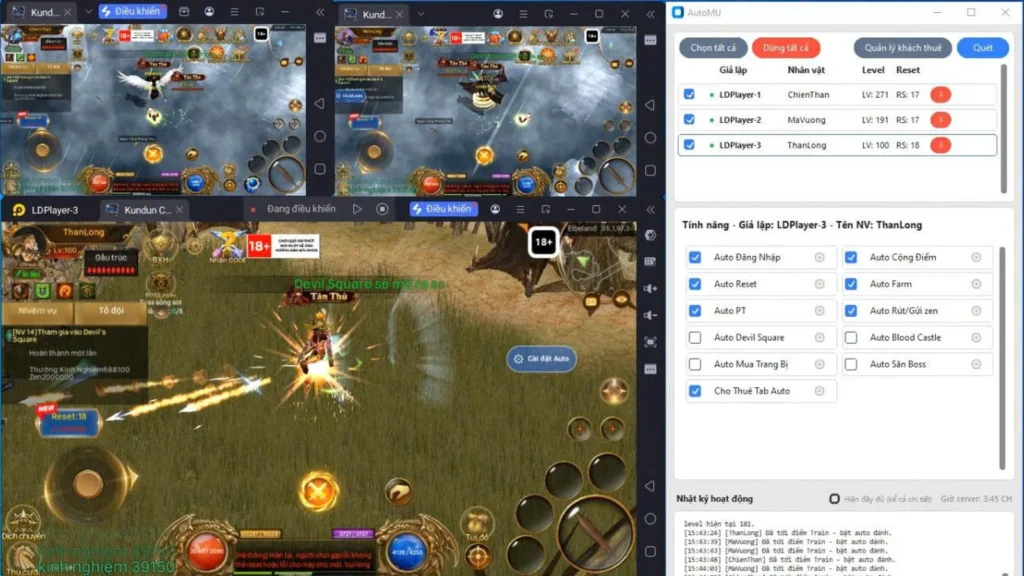
Để cài đặt Auto Game Kundun – Chúa Tể Bóng Tối, bạn cần chuẩn bị đúng bộ phần mềm, cấu hình kết nối của LDPlayer và đưa tab game vào bảng quản lý. File chạy Auto là Mukundun.exe; file cài game dạng APK mang tên Kundun_Playgame. Hướng dẫn này đi theo trình tự thực hành trên Windows, từ giải nén đến quét giả lập và chọn tác vụ cho từng nhân vật.
Điểm cần chú ý ở Auto Kundun là thao tác Quét → chọn giả lập → Thêm vào Auto. Sau khi kết nối, bạn có thể kiểm tra tên nhân vật, level và reset trước khi bật các tính năng. Auto hiện được kích hoạt bằng key do Auto Litespeed cung cấp.
Nếu muốn xem các nhóm tính năng hoặc lựa chọn gói sử dụng, hãy tham khảo trang sản phẩm Auto Game Kundun – Chúa Tể Bóng Tối. Phần dưới tập trung vào cách cài và kiểm tra từng bước để bạn dễ xác định vị trí cần xử lý khi gặp lỗi.
Trước khi bắt đầu: kiểm tra bộ cài và môi trường chạy
Bạn không cần thiết lập mọi tác vụ ngay từ đầu. Trước tiên, hãy chuẩn bị một tab LDPlayer chạy được Kundun và bộ Auto đã giải nén đầy đủ. Khi một tab hoạt động đúng, việc thêm những tab còn lại sẽ dễ kiểm tra hơn.
- Máy tính Windows và kết nối Internet ổn định.
- LDPlayer 9 để cài game và tạo các phiên giả lập.
- Bộ Auto Kundun có file chạy
Mukundun.exe. - File APK game
Kundun_Playgametương thích với bộ Auto được cung cấp. - Tài khoản Kundun có thể đăng nhập, cùng key kích hoạt Auto.
Nếu đang dùng nhiều bộ Auto cho các game khác nhau, hãy đặt thư mục Kundun riêng để tránh mở nhầm phần mềm hoặc cài nhầm APK. Tên thư mục rõ ràng cũng giúp bạn tìm lại bộ cài khi cần cập nhật.
Bước 1: Nhận bộ Auto Kundun và file APK đúng phiên bản
Truy cập trang Auto Kundun để xem thông tin sản phẩm và liên hệ nhận bộ cài. Bạn có thể nhắn Zalo 0824328345 để được cung cấp phần mềm, file game và hướng dẫn dùng key.
Bộ cần chuẩn bị gồm phần mềm Auto có Mukundun.exe và APK Kundun_Playgame. Hãy kiểm tra tên file sau khi tải, nhất là khi thư mục Download đang chứa cả bộ Atlans hoặc một phiên bản Kundun trước đó.
Đợi quá trình tải hoàn tất rồi mới giải nén. Nếu file nén báo thiếu dữ liệu hoặc không mở được, kiểm tra lại bản tải về trước khi chuyển sang bước cài giả lập; một bộ cài chưa đầy đủ có thể khiến các bước sau không thực hiện được.
Bước 2: Giải nén bộ Auto Kundun vào thư mục riêng
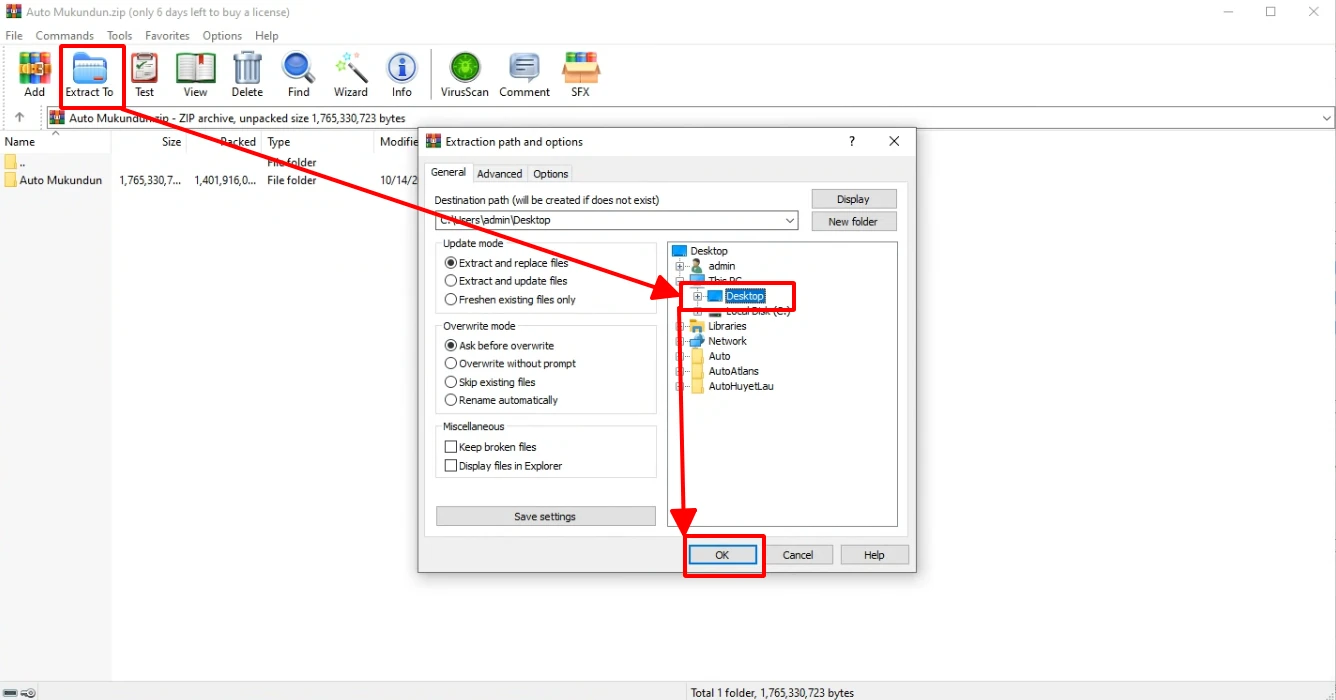
Ảnh trên minh họa bộ nén Auto Mukundun trong WinRAR. Bạn chọn Extract To, đặt vị trí giải nén trên Desktop rồi bấm OK. Giữ toàn bộ nội dung trong cùng một thư mục để file chạy tìm được các thành phần đi kèm.
- Mở file nén của bộ Auto Kundun đã tải.
- Bấm Extract To và chọn thư mục đích trên Desktop.
- Xác nhận bằng OK, chờ WinRAR giải nén xong.
- Mở thư mục vừa tạo và kiểm tra có file Mukundun.exe.
Chạy Auto từ thư mục đã giải nén, thay vì mở trực tiếp bên trong cửa sổ file nén. Nếu cần tạo lối tắt để tiện sử dụng, hãy tạo shortcut tới file chạy; không di chuyển riêng Mukundun.exe ra khỏi bộ phần mềm.
Bước 3: Chuẩn bị LDPlayer 9 cho tab Kundun
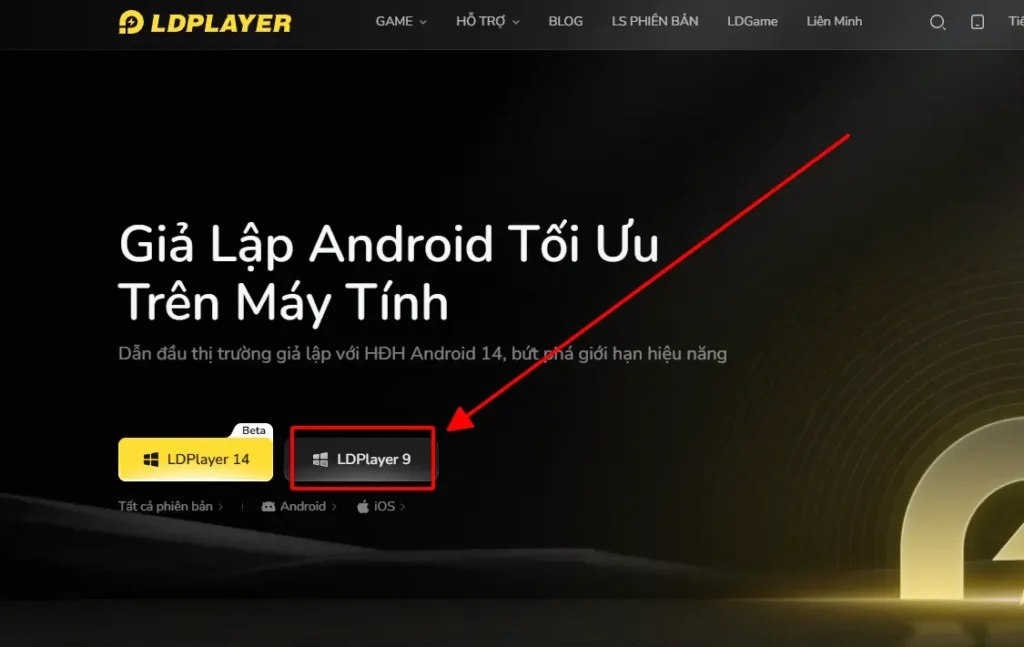
Máy chưa có giả lập thì vào trang tải LDPlayer và chọn LDPlayer 9 như ảnh minh họa. Sau khi cài, mở giả lập để kiểm tra giao diện Android hoạt động trước khi thêm file game.
Nếu LDPlayer 9 đã được cài và chạy bình thường, bạn có thể sử dụng tab hiện có. Với nhiều nhân vật, nên đặt tên các tab theo một quy ước dễ nhận biết để đối chiếu khi Auto liệt kê LDPlayer, LDPlayer-1, LDPlayer-2 hoặc các phiên khác.
Bước 4: Cho phép Auto kết nối với LDPlayer bằng ADB local
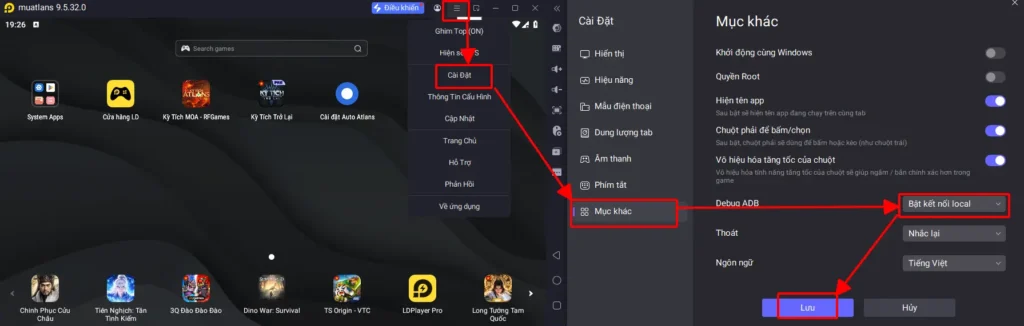
Trong cửa sổ LDPlayer, mở Cài đặt → Mục khác → Debug ADB. Chọn Bật kết nối local, sau đó bấm Lưu. Nếu giả lập yêu cầu khởi động lại, hoàn tất thao tác đó trước khi mở game.
Cấu hình này cho phép Auto giao tiếp với giả lập trên máy tính của bạn. Khi danh sách quét không thấy tab cần dùng, đây là một trong những mục nên kiểm tra đầu tiên. Bạn cần kiểm tra cả tab mới tạo, không chỉ tab đã sử dụng trước đó.
Ảnh LDPlayer và ADB được dùng lại vì các thao tác này thuộc phần cài đặt chung của giả lập. Phần quét tab ở bước 8 bên dưới là giao diện riêng của Auto Kundun.
Bước 5: Cài APK Kundun_Playgame vào giả lập
Tìm file APK Kundun_Playgame trong bộ đã nhận. Kéo file vào cửa sổ LDPlayer để cài đặt, hoặc dùng chức năng cài APK của giả lập. Chờ biểu tượng game xuất hiện và mở thử để kiểm tra quá trình cài đã hoàn thành.
Nếu tab đang có một bản Kundun cũ, làm theo hướng dẫn của bộ cài tương thích trước khi thay thế. Khi được yêu cầu cài lại, hãy bảo đảm bạn có thể đăng nhập lại tài khoản, gỡ bản cũ rồi cài APK được cung cấp. Tránh dùng nhầm APK của game khác chỉ vì tên thư mục tải về tương tự.
Bước 6: Đăng nhập và đưa nhân vật vào màn hình chơi
Mở Kundun trên tab LDPlayer vừa cài, đăng nhập tài khoản và chọn nhân vật. Đợi nhân vật vào màn hình game; nếu đang ở màn hình tải hoặc mất kết nối, xử lý trạng thái game trước rồi mới chuyển sang Auto.
Đối với nhiều tab, bạn nên kiểm tra lần lượt từng cửa sổ. Ghi nhớ tab nào tương ứng với nhân vật nào để sau khi quét có thể đối chiếu tên nhân vật, level và reset trên bảng AutoMU. Cách kiểm tra này giúp tránh bật tác vụ trên nhầm phiên chơi.
Bước 7: Chạy Mukundun.exe và kích hoạt bằng key
Quay lại thư mục Auto Kundun trên Desktop và mở Mukundun.exe. Phần mềm sử dụng key kích hoạt; bạn nhập hoặc dán key được Auto Litespeed cung cấp vào phần kích hoạt, thực hiện thao tác theo giao diện rồi kiểm tra thông báo kết quả.
Khi nhập key, kiểm tra đủ ký tự và tránh khoảng trắng dư ở đầu hoặc cuối. Nếu chưa có key hay gặp thông báo không kích hoạt được, nhắn Zalo Auto Litespeed để được kiểm tra. Sau khi kích hoạt thành công, giữ LDPlayer và game đang mở để chuẩn bị quét tab.
Bước 8: Bấm Quét để tìm các tab LDPlayer
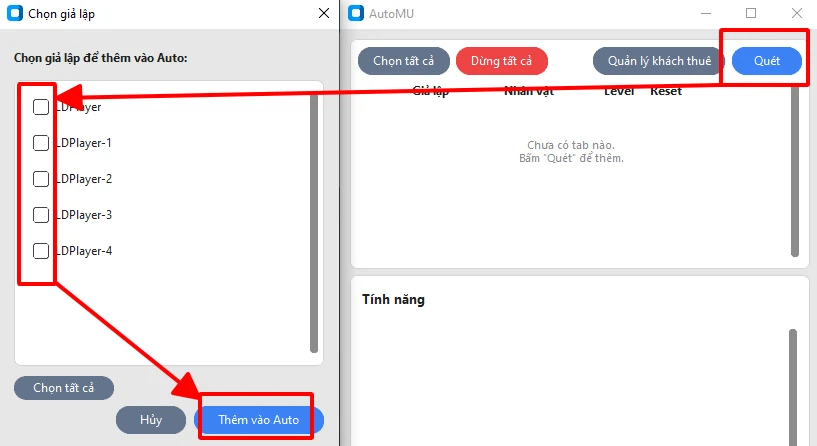
Trên bảng chính AutoMU, nút Quét nằm ở phía trên bên phải như khung đỏ trong ảnh. Bấm nút này để mở cửa sổ Chọn giả lập. Danh sách bên trái hiển thị các phiên LDPlayer mà bạn có thể chọn đưa vào Auto.
Đừng chỉ nhìn số lượng tab tìm thấy. Hãy đối chiếu tên giả lập với cửa sổ đang chạy Kundun và chọn đúng những phiên cần quản lý. Nếu danh sách thiếu một tab, kiểm tra tab đó đang mở và đã bật ADB local trước khi quét lại.
Bước 9: Chọn giả lập và xác nhận Thêm vào Auto
Đánh dấu ô bên cạnh từng tab muốn dùng, sau đó bấm Thêm vào Auto ở cuối cửa sổ. Bạn có thể chọn riêng một tab để kiểm tra trước; nút Chọn tất cả phù hợp khi đã xác nhận toàn bộ các tab trong danh sách đều là những phiên cần đưa vào Auto.
Sau khi thêm, quan sát bảng chính với các cột Giả lập, Nhân vật, Level và Reset. Kiểm tra thông tin khớp với tài khoản đang mở rồi mới thiết lập tác vụ. Đây là điểm khác cần nhớ khi thao tác Auto Kundun: dùng nút Quét để tìm tab và xác nhận bằng Thêm vào Auto.
Bước 10: Chọn tính năng theo nhân vật và kiểm tra nhật ký
Khi tab đã xuất hiện trong bảng quản lý, bạn bắt đầu chọn các tính năng phù hợp. Trang sản phẩm Kundun trình bày các nhóm dưới đây; hãy mở phần cài đặt của tính năng trước khi bật, nhất là khi đang quản lý nhiều nhân vật có cách chơi khác nhau.
- Tác vụ nhân vật: Auto Đăng Nhập, Auto Cộng Điểm, Auto Reset và Auto Farm. Chọn những thao tác cần dùng cho phiên chơi và kiểm tra cấu hình tương ứng.
- Hỗ trợ hoạt động: Auto PT, Rút/Gửi Zen, Devil Square, Blood Castle, Mua trang bị và Săn Boss. Các lựa chọn thực tế có thể phụ thuộc phiên bản game và cấu hình nhân vật.
- Quản lý phiên: theo dõi giả lập, nhân vật, level và reset; dùng các nút chọn hoặc dừng tab khi cần. Giao diện còn có phần quản lý khách thuê và tùy chọn Cho thuê tab Auto.
- Theo dõi vận hành: xem trạng thái kết nối và nhật ký hoạt động. Đối chiếu hành vi trong game với tác vụ đã bật để phát hiện cấu hình chưa phù hợp.
Trong lần đầu, nên thử một tab với số tính năng vừa đủ để quan sát. Khi tác vụ chạy đúng, bạn mới thêm những tab hoặc lựa chọn khác. Để xem đầy đủ hình ảnh và các nhóm tính năng, truy cập tính năng Auto Game Kundun trên trang sản phẩm.
Kiểm tra nhanh sau khi cài đặt Auto Game Kundun
- Bộ Auto đã được giải nén đầy đủ và file chạy là Mukundun.exe.
- APK cài vào LDPlayer là Kundun_Playgame của bộ được cung cấp.
- LDPlayer 9 đã lưu thiết lập Debug ADB ở chế độ kết nối local.
- Nhân vật đã vào game và Auto đã kích hoạt bằng key.
- Tab được chọn bằng Quét và đưa vào bảng bằng Thêm vào Auto.
- Thông tin nhân vật khớp, các tác vụ cần dùng đã được kiểm tra.
Cách xử lý các vướng mắc thường gặp
Quét không thấy tab LDPlayer cần dùng
Mở lại cửa sổ giả lập và kiểm tra tab đó có hoạt động hay không. Tiếp theo, vào Mục khác để xem Debug ADB đã chọn Bật kết nối local và đã lưu chưa. Nếu vừa thay đổi cấu hình hoặc khởi động lại tab, chờ giả lập sẵn sàng rồi quét lại trên Auto.
Đã chọn giả lập nhưng bảng Auto chưa có nhân vật
Kiểm tra bạn đã bấm Thêm vào Auto sau khi đánh dấu tab. Mở tab tương ứng để xác nhận tài khoản đã đăng nhập và nhân vật đã vào game. Đồng thời, đối chiếu lại APK đang dùng với Kundun_Playgame được cung cấp cùng bộ Auto.
Key chưa được chấp nhận
Soát lại key đã nhập, tránh thiếu ký tự hoặc khoảng trắng khi sao chép. Nếu phần mềm vẫn báo lỗi, gửi ảnh thông báo tới Zalo hỗ trợ để được kiểm tra tình trạng key. Không cần tự thay đổi các file trong thư mục Auto để xử lý lỗi kích hoạt.
Tác vụ chạy khác với nhu cầu của nhân vật
Dừng tác vụ đang kiểm tra, chọn đúng tab rồi xem lại từng tùy chọn. Theo dõi nhật ký để biết Auto đang thực hiện hoạt động nào. Khi cần hỗ trợ, gửi ảnh cài đặt, tên tác vụ và mô tả tình huống để việc đối chiếu được cụ thể hơn.
Bắt đầu sử dụng và nhận hỗ trợ từ Auto Litespeed
Sau khi hoàn tất bộ cài, ADB local, key và thao tác quét tab, bạn đã có thể kiểm tra các tính năng trên nhân vật Kundun của mình. Duy trì thói quen đối chiếu tab với tài khoản và đọc nhật ký sẽ giúp việc quản lý nhiều phiên rõ ràng hơn.
Bạn có thể xem gói thuê, đăng ký dùng thử và thông tin sản phẩm tại Auto Game Kundun – Chúa Tể Bóng Tối. Mọi yêu cầu nhận bộ cài, key hoặc hướng dẫn thiết lập đều có thể trao đổi qua Zalo 0824328345.